
나는 시놀로지 DS220+ 모델의 NAS를 사용하고있다.
정확히 말하면 2대의 나스를 운용중이다.
한대는 DS215j로 내가 나스세계에 첫 입문할때 사용했던 기기로 현재는 다운로드 스테이션 용도의 임시 드라이브로 사용하고있다.
또 한대가 오늘 주인공인 DS220+ 이다.
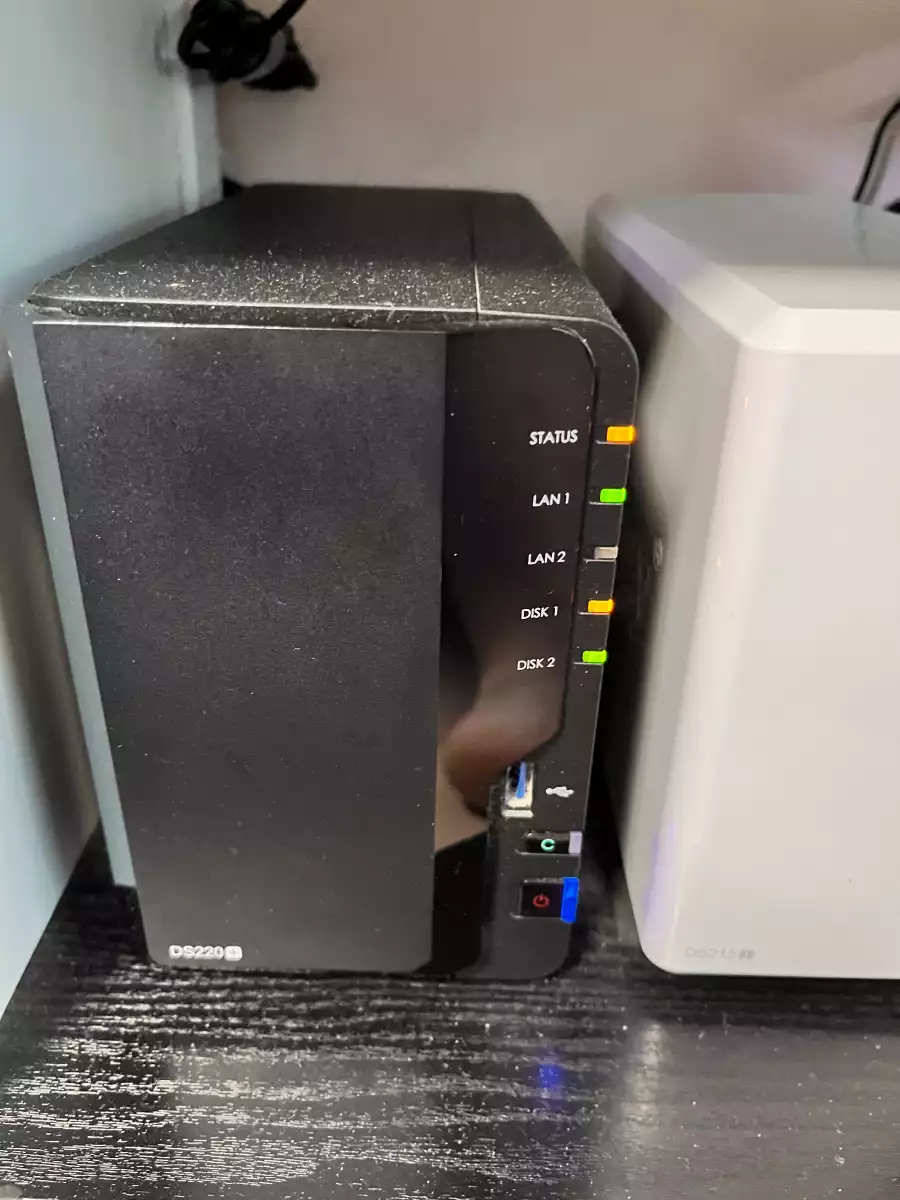
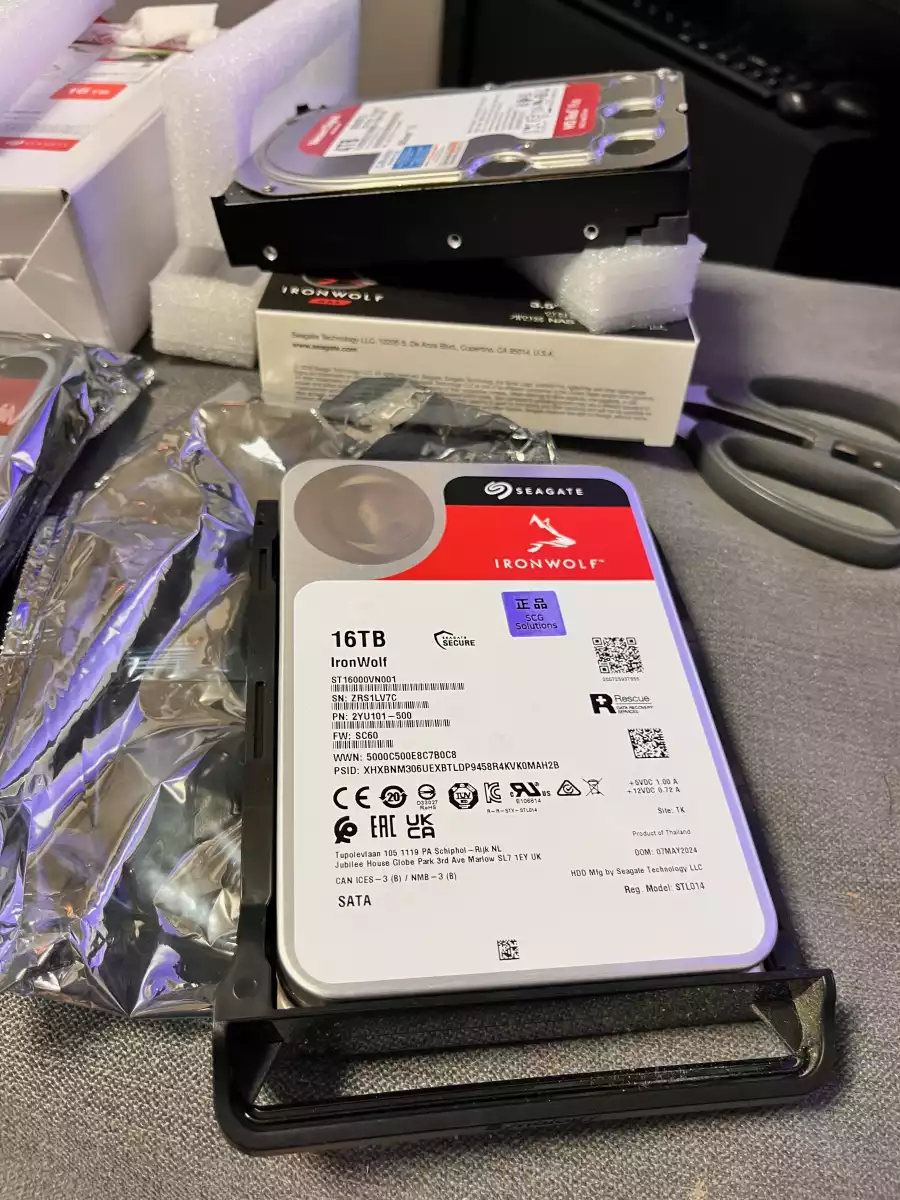
모델명에서도 언급했듯이 해당나스는 약 4년전에 최신형 기기로 샀었다.
그때는 내가 2베이 드라이브를 이렇게 다 채울지모르고 가볍게 생각했다만 이제와서는 720이나 920을 샀어야 했지않았나라는 생각이 들정도로 많은 데이터를 보관하고있다.
왜냐하면 나는 2년전부터 DS220+에 Plex를 이용해 나만의 영상 플랫폼을 구현하고 사용하고있기 때문이다.
소장용 영상을 엄청모으고 있어서 처음에 구매했던 4TB 하드 용량으론 턱없이 부족했고 이후 친구의 지원을 통해 16TB 2개로 SHR(RAID-1)으로 현재 운영중이다.
나스 메모리 업그레이드
오늘의 메인이야기는 하드보다는 메모리에 관련된 이야기이다.
시놀로지는 비싼 본체가격과 다르게 생각보다 컴퓨팅 파워가 낮게 구성이 되어있다.
사실상 기기를 사는거보다 시놀로지 시스템, DSM과 그 생태계를 산다고봐도 과언이 아닐 정도로 하드웨어 성능이 빈약하다.
내가 215에서 220으로 바꾼 이유도 사실상 CPU 성능을 올리기위한게 첫번째였고, 두번째는 220에서는 메모리 업그레이드가 가능하다는 사실이었다.
그때는 추가메모리가 최대 8GB밖에 인식을 안한다고해서 자연스럽게 8G를 끼게 되었고 지난 3년동안 2+8=10G로 나스 시스템을 운용해왔다.
다만 나스위에 도커나 여러가지 시스템이 올라갈수록 원래 목적인 영상 공유 서비스가 좀 느려진다는걸 깨닫게 되었고 이를 해결하기위해서 기기변경같은 선택지를 올려둬봤지만 메모리 업그레이드에비해서 상대적으로 비싼 선택지라는걸 깨닫게 된다.
레딧이나 국내커뮤니티등을 이용해 실제로는 16G 메모리를 인식할 수 있다는 정보를 알게되어 관련내용으로 조사를 진행해보았다.
최종적으로 내가 기록을 남기는 이유는 적절한 성능의 메모리에 해당하는 조건을 나름 추려보았기 때문이다.
DS220+ 모델과 호환되는 16G 메모리
내 DS220+ 기준으로 호환이 되는 메모리는 아래와 같은 특징을 가지고있었다.
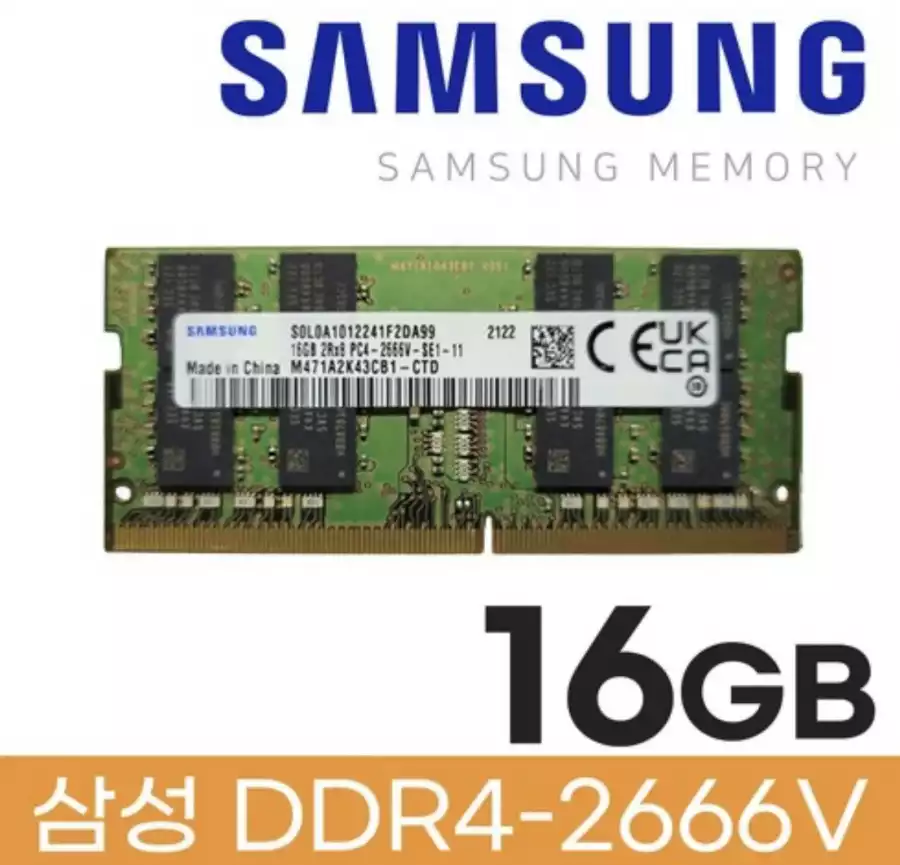
DDR4, 16G(2x8R), PC4-21300(2666MHz), Non-ECC, SO-DIMM
풀어서 설명해보자면
- ddr4 램
- 16기가 양면램
- 2,666MHz 클럭
- ECC X
- So-DIMM (노트북 램 사이즈)
이정도이다.
여기서 정말 중요한거는 온보드 메모리와 클럭이 같거나 낮아야한다는점이다.
같은게 제일좋고 낮은거는 램성능아 하한조정되지만, 절대로 온보드램보다 높은 Hz의 클럭을 가진 램을 꽂아서는 안된다는 것이다.
이런 결과는 수많은 나스 소유자들의 램 테스트의 경향으로부터 나온 결과이다.
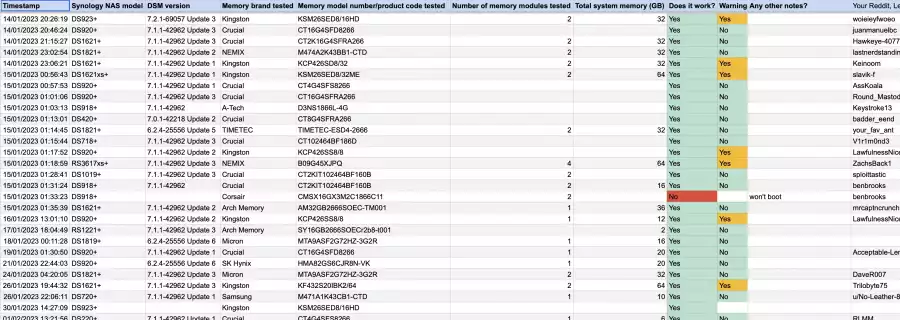
특히나 22년도 이후부터는 시놀로지의 온보드 메모리가 ECC, 에러 클럭 수정 기능이 지원되는 메모리를 사용하고있어 이부분도 맞춰주는게 좋지만, 나는 20년도 제품이라서 오히려 None ECC 메모리를 찾아껴줘야 했었다.
여기에 부합하는 램이면 어떤 브랜드모델을 껴도 상관은 없는것 같다.
나는 아래 상품의 램을 받아서 설치하게되었고, 정상 부팅후 현재 아무런 문제없이 2+16=18G로 나스를 운용하고있다!
나스 DSM 메모리 확인 및 설정
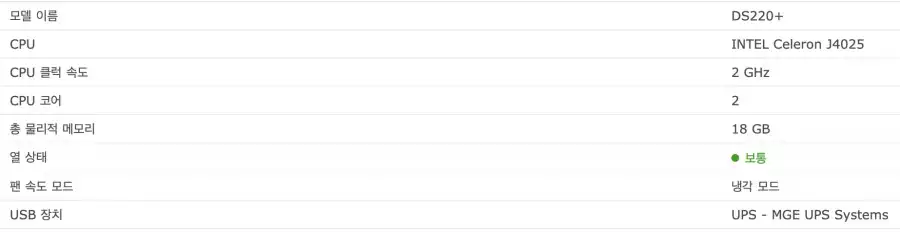 18GB 한번에 인식 후 현재까지 문제없이 사용중이다
이후 메모리양이 상대적으로 여유로워져서 설정창의 하드웨어 설정에 가서 메모리 압축 기능을 해제해주었다.
메모리 압축은 메모리양이 적을때 CPU 성능으로 메모리 영역을 최적화 해주는 작업을 진행해준다고 한다.
그렇게해서 반복되는작업이나 최근작업을 메모리에 압축해놨다가 필요할때 빠르게 꺼내쓰는용도라고한다.
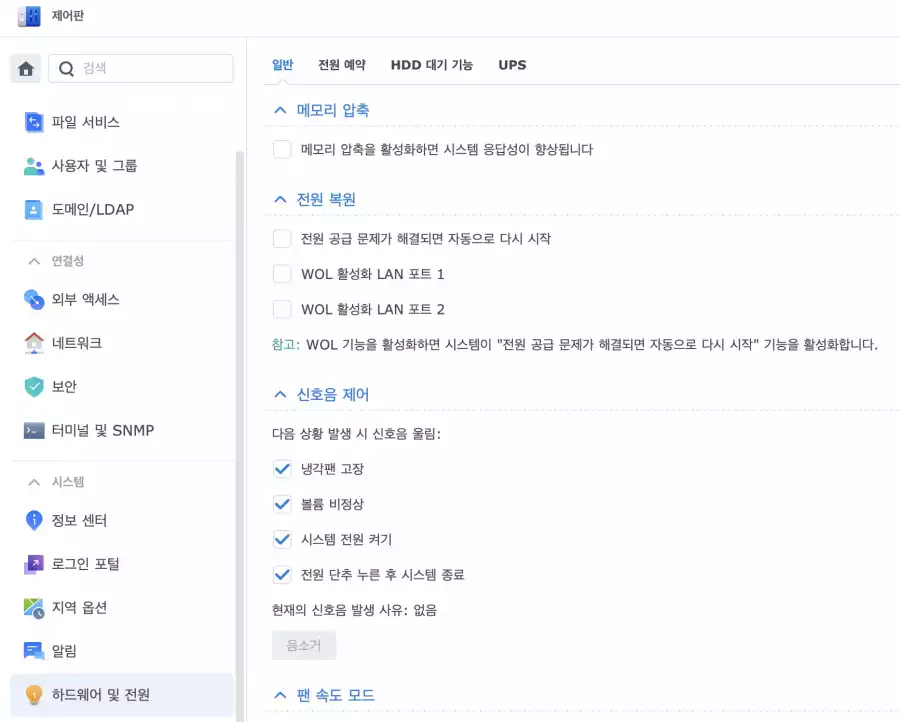 "메모리 압축을 활성화하면 시스템 응답성이 향상됩니다" 체크 해제
다만 현재 내 나스상태처럼 메모리가 급격하게 늘어나 여유가있다면 오히려 CPU 연산을 의미없이 하는경우도 있다고 이야기가나오니 난 저부분을 끄고 사용해보기로했다.
저건딱히 시놀로지만의 특별한 기술이라기보다 이미 리눅스 단계에서 지원하고있는 기능을 켜고끄는거라 효과가 있다는 사람도있고 없다는 사람도있긴하다만 내 체감으로만 말하자면 시놀로지에서 굳이 도커나 다른 응용프로그램을 돌리지않고 목적에 맞는 역할만 수행한다면 끄는게 더 나은 경험을 제공한다고 판단하기로 했다. (나는 시놀로지를 Plex 서비스 용도로 밖에 사용하지않는다.)
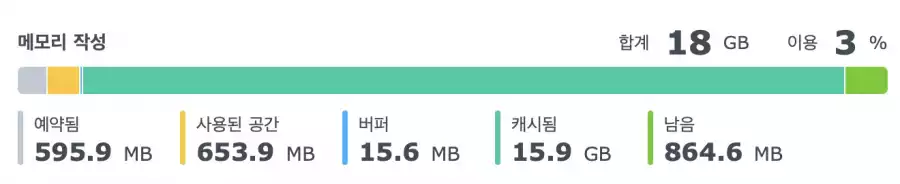
실제로도 평상시 메모리 사용률이 2기가를 넘는경우도 거의 없다시피하고 나머지를 전부 캐싱해둔다음에 파일전송용도로 사용하도록 메모리 스케쥴링 기법이 짜여있다보니까 사실 18기가라는 용량을 풀로드하는 경우는 거의 없다고 보면될것이다.
Plex 트랜스코딩 최적화 (램디스크 활성화)
다만 Plex의 경우에는 트랜스코딩이 일어날때 이 트랜스코딩 데이터를 기본적으론 HDD에 저장하는데 이걸 램디스크 영역으로 지정하면 훨씬 빠른 트랜스코딩 작업을 수행할 수 있다고한다.
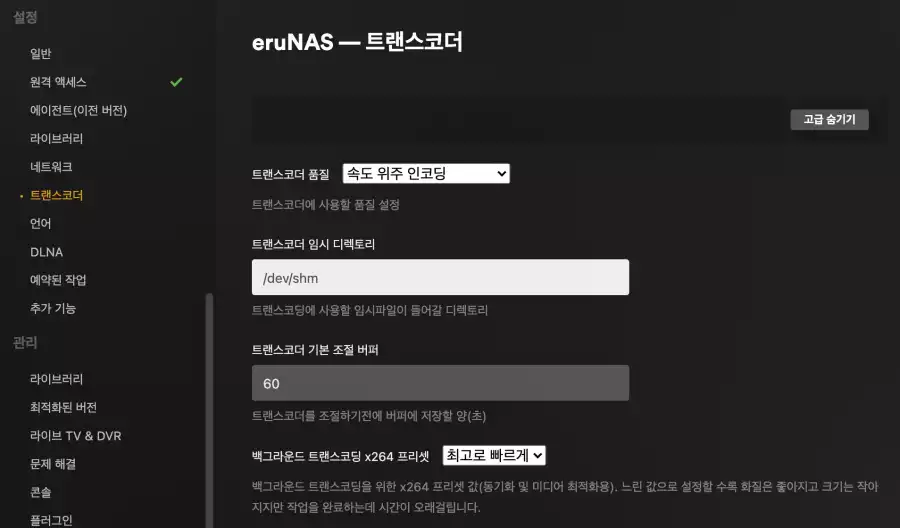 트랜스코더 임시 디렉토리에 램디스크 경로를 입력해준다
각자 운영하는 Plex 관리화면에 가서 트랜스코더 설정에 들어가면 "트랜스코더 임시 디렉토리"항목이 비어있을텐데, 이 영역에 리눅스 환경인 시놀로지에선
/dev/shm 이라는 램디스크 경로를 입력해준다.이 경로는 리눅스가 기본으로 캐싱하고있는 메모리 영역을 램디스크로 활용할 수 있게 디렉토리 경로로 만들어 둔 곳이다.
이렇게 설정해주면 기존에 트랜스코딩 데이터가 HDD에 쓰이는것을 메모리 공간에 쓰게해주게 되어 실제 영상 재생시 트랜스코딩이 일어나면 더욱 빠르게 영상이나 음성데이터가 변환되어 재생 서비스를 받을 수 있게 해준다.
실제로 내 Plex 사용자들로부터 이 메모리 업그레이드 및 최적화 작업이후 사용성, 응답성이 더 좋아졌다고 피드백을 받은걸보니 의도대로 작동되었다고 볼 수 있을것 같다.