
플렉스(Plex)를 사용하다보면 여러가지 영상을 관리하고싶은 마음이 들기 마련이다.
일반적으로 영화, 드라마, 애니메이션처럼 명확한 메타데이터가 있는 영상물들의 경우엔 플렉스 자체의 미디어 스캐너나 에이전트를 사용하면 쉽게 관리가 된다.
하지만 내가 직접 아카이빙한 영상, 스포츠 영상등은 그런 메타데이터가 별도로 없다보니 이런걸 플렉스로 관리하면 좀 곤란하기 짝이없긴 하다.
1. 문제 발생 - 개인 미디어 관리
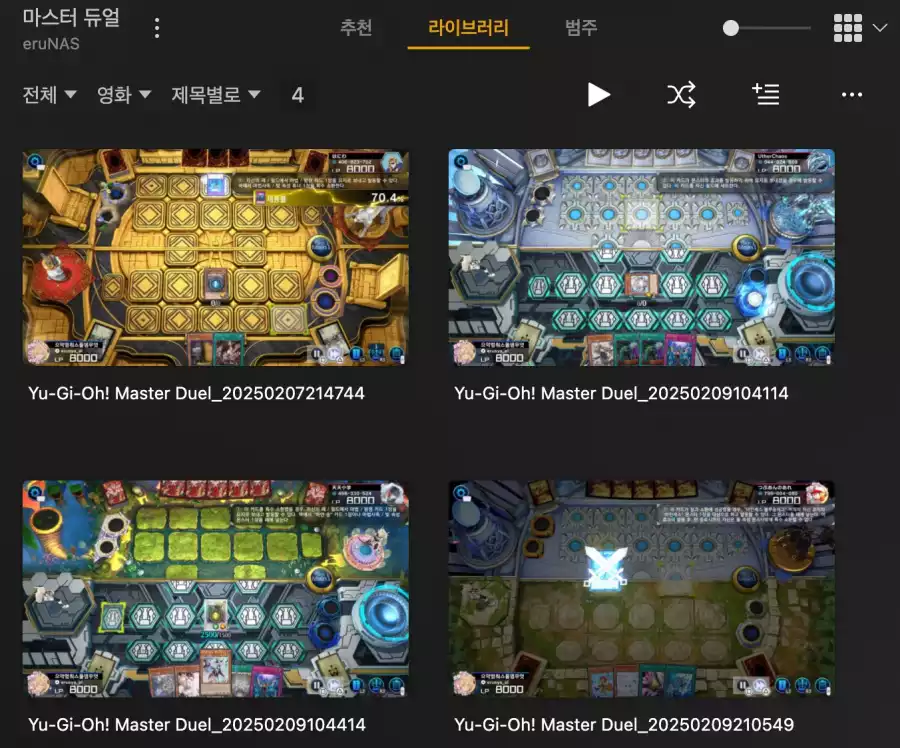
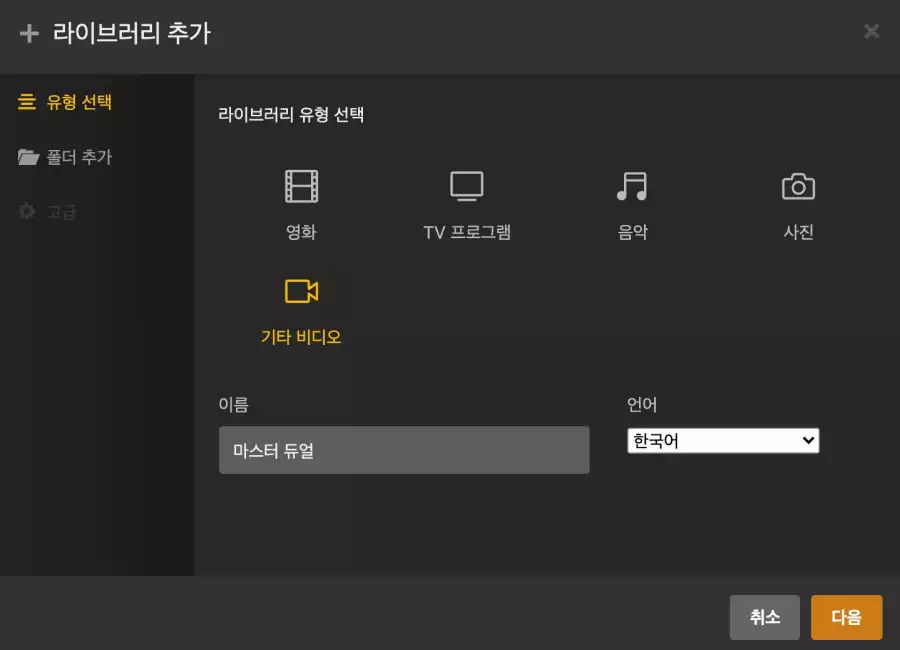
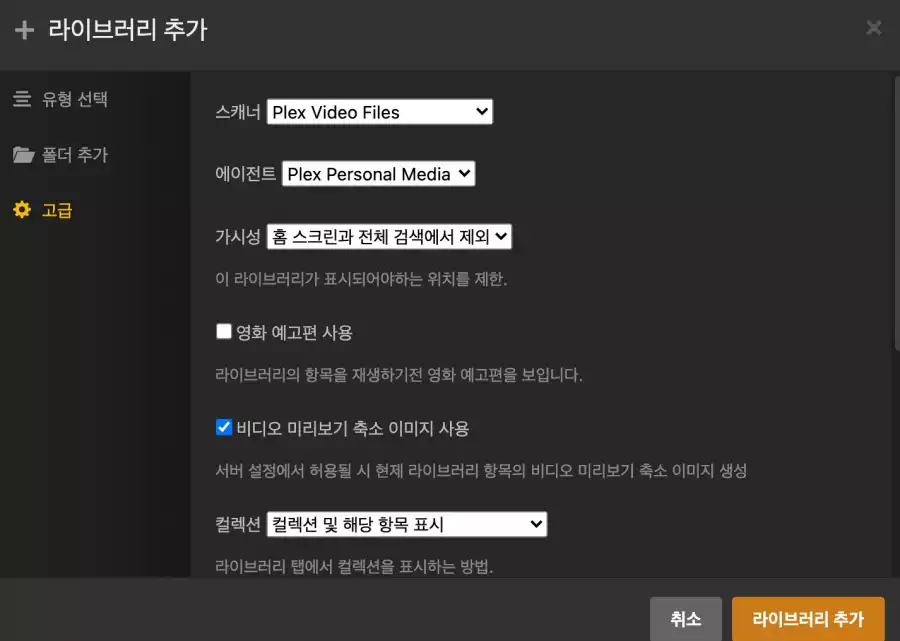
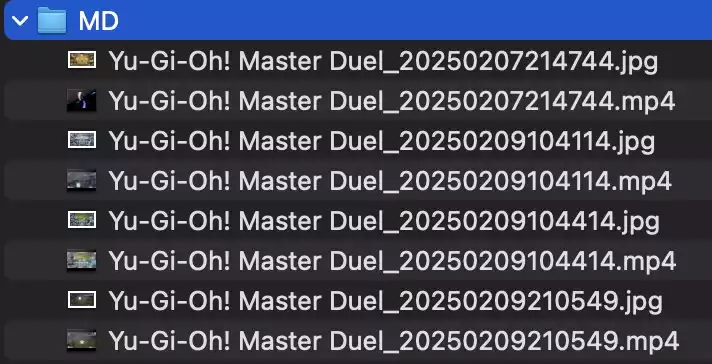
천상 이런 파일들을 관리한다하면 'TV 프로그램'이 아닌 '기타 미디어'방식으로 관리해야하는데, 이렇게 관리를 해버리면 시리즈(폴더)나 시즌(내부분류)같은 기능을 전혀 이용할 수 없어 그냥 미디어가 산재되어버리는 문제가 발생한다.
물론 필요에따라 라이브러리를 매번 만들면되긴하다만 사실 여러 시리즈가 섞일때는 좀 곤란한것도 사실이긴하다.
근데 이런 영상들도 날짜나 내가 원하는 분류기준으로 나누고 싶을때도 있을텐데, 그런방식을 이용하기위해 'TV 프로그램'을 기반으로 아래와 같이 구현을 해버리면 또 다음 문제가 발생한다.
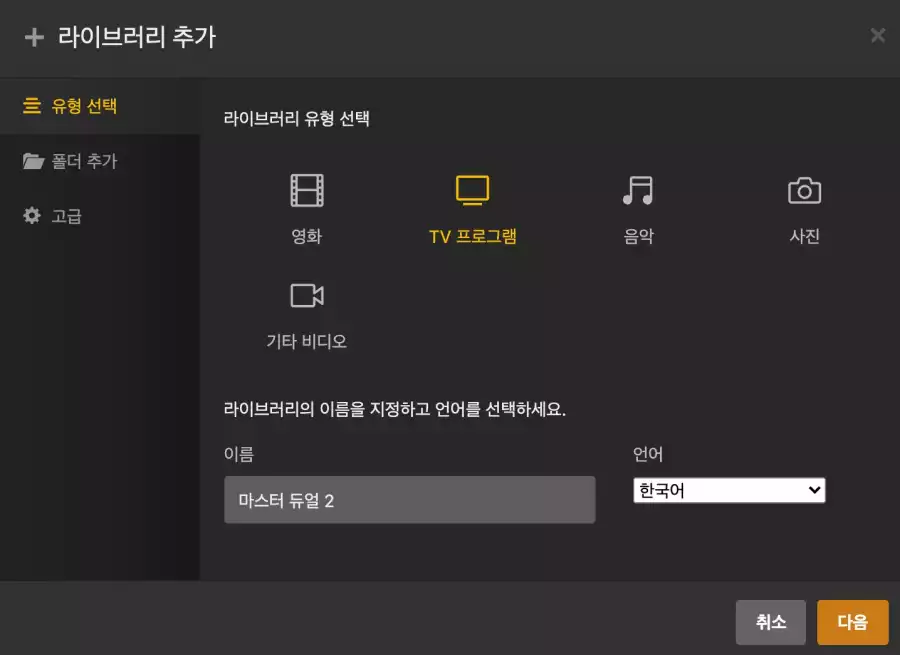
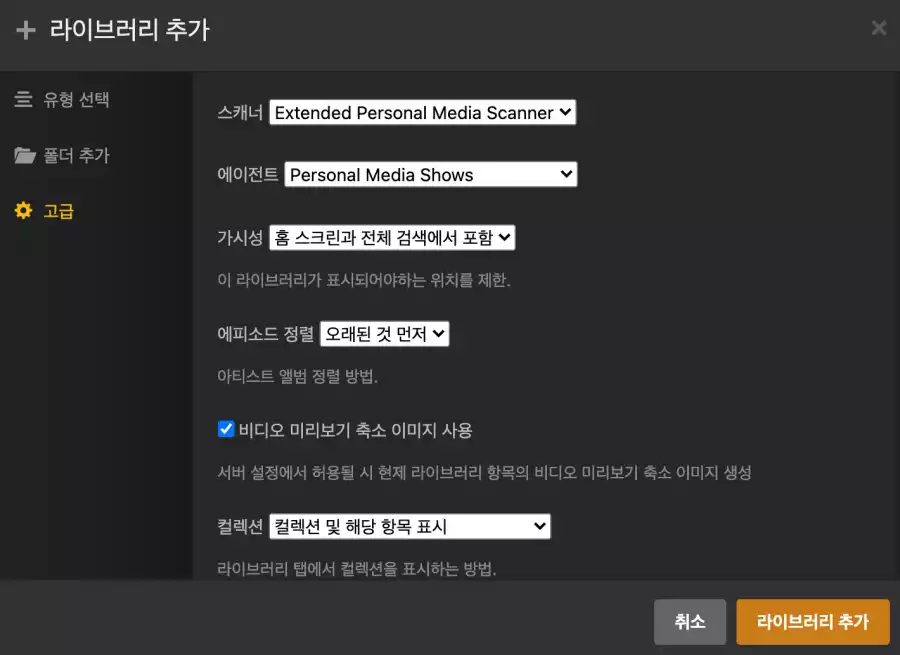
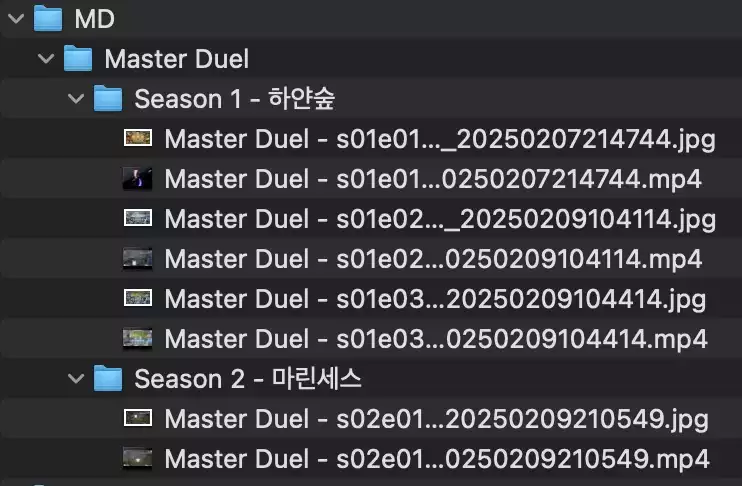
이렇게 분류기준을 잡고 실제로 플렉스 라이브러리에 들어가보면...
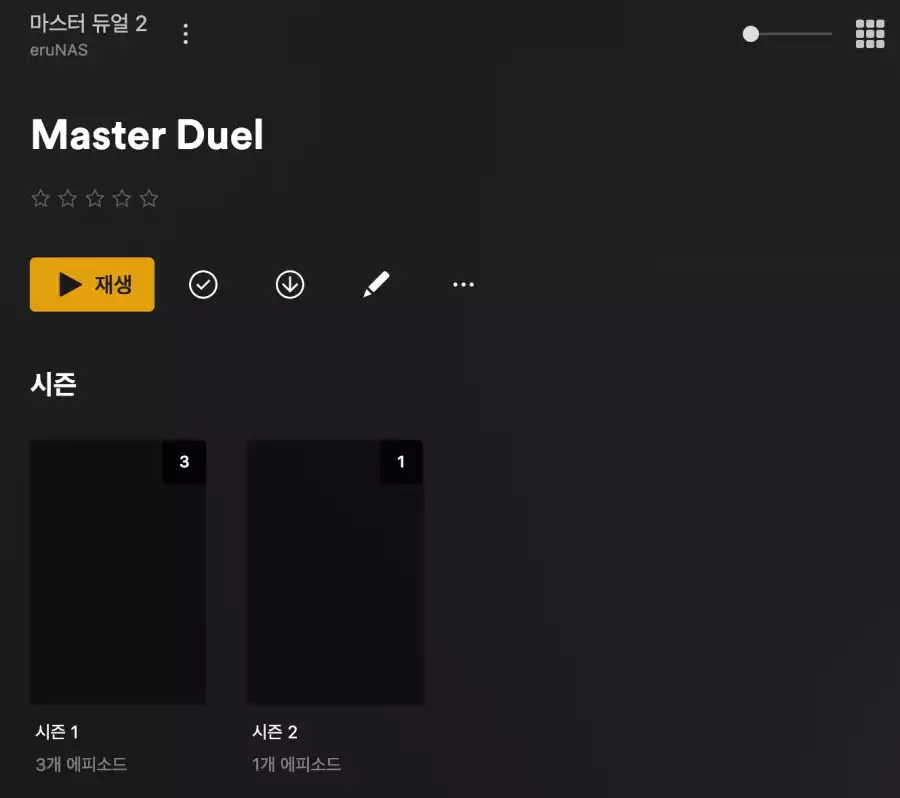
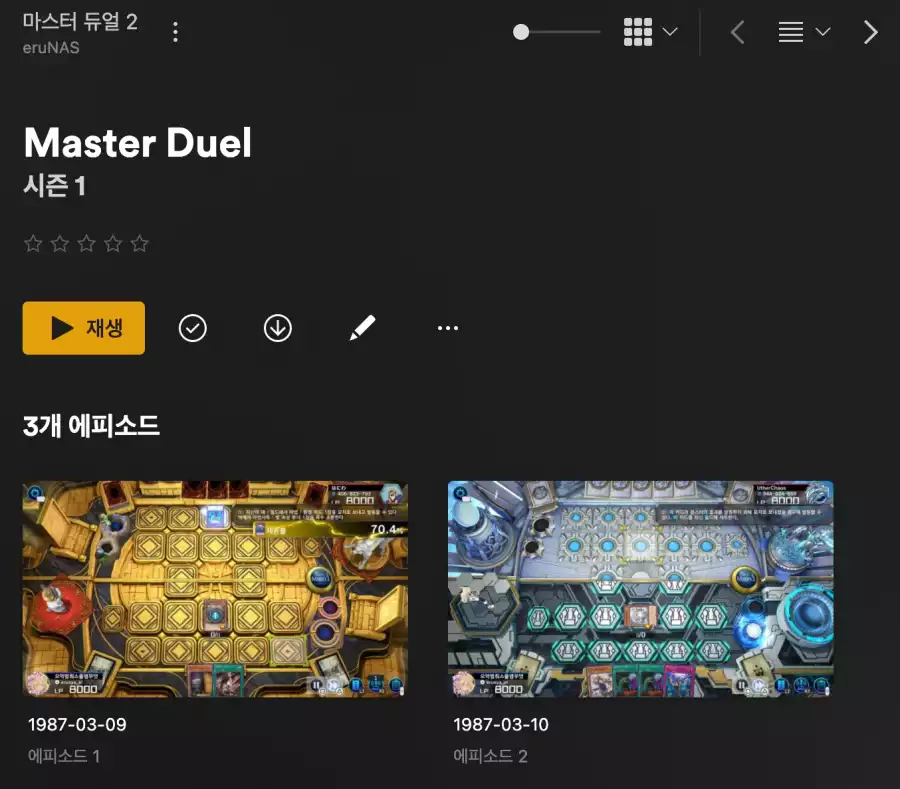
이와같이 폴더명 기준으로 시리즈와 시즌은 잡히지만 파일명(영상제목)은 가져와 지지 않는다.
이 부분에 대해서는 Plex 자체 정책으로 처리가 안되는 부분이라 한다.
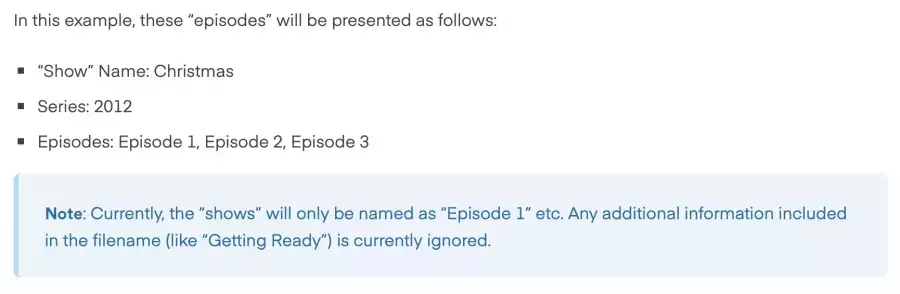 파일이름은 무시된다는 노트
쉽게말해 TV 프로그램으로 등록되는 영상들은 TvDB든 어디든 필요한 에이전트를 통해 메타데이터를 제공받아 표기하는 방법밖에는 지원을 안한다는 의미이다.
그럼 이런 문제를 해결하기위한 방법이있나?
내 영상들을 TV 프로그램처럼 관리하되 파일제목을 띄울 수 있는 방법이 없나?
알아봤더니 방법이 있다고 한다.
2. 해결 방법
해결방법은 별도의 파일 스캐너와 에이전트를 설치하면 된다고 한다.
이 문제에 대한 제한 사항은 플렉스가 만들어졌을때부터 가지고있던 부분이라 그런지 2014년도에도 관련 토론이 진행되었다고한다.
한국에서는 "Plex 기타 비디오 관리하기" 여기에서 관련 내용을 잘 정리해주셔서 나도 따라 해보았다.
다만 시행착오를 한 부분도 있기 때문에 내가 직접 문제를 해결한 방식을 추가로 기술해보고자 한다.
2-1. 스캐너 설치
일단 별도의 파일 에이전트를 사용하기전에 파일 스캐너를 따로 하나 우선적으로 설치해주어야한다.
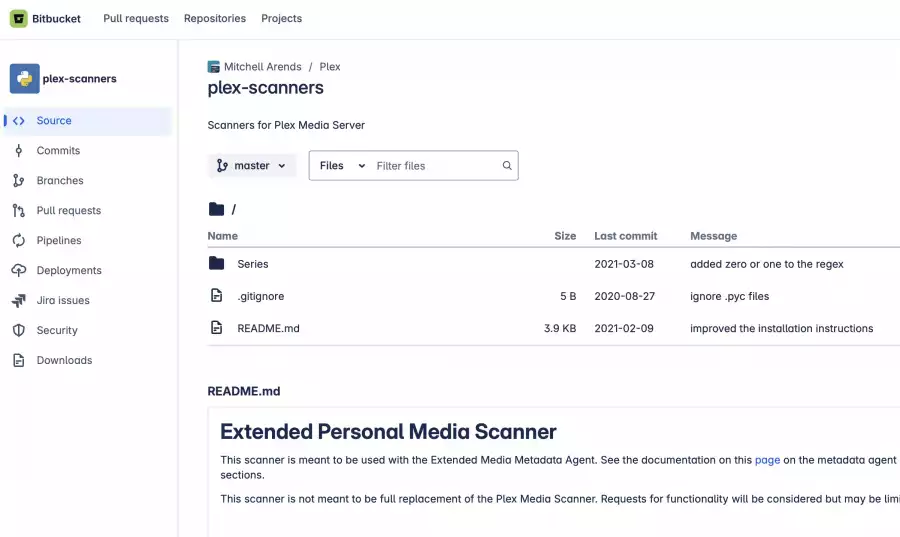
위 사이트에 들어가 스크롤을 좀 내리다보면 Download and Source 라는 헤딩아래에서 다운로드 링크를 찾을 수 있다.
해당 압축파일을 다운로드받아 압축을 풀면 아래와 같은 폴더가 나타나게된다.
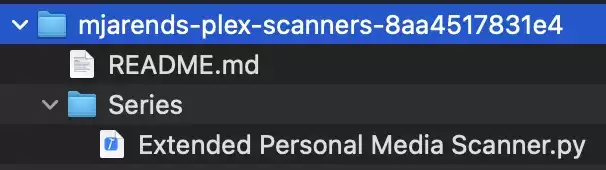
여기서 우리가 필요한 파일은 Series 폴더이다.
이 시리즈 폴더를 복사해서 플렉스가 설치된 경로(여기서는 시놀로지 환경을 기반으로 설명)로 이동한 후
AppData \ Plex Media Server \ Scanners 폴더위치에 복사해주도록하자.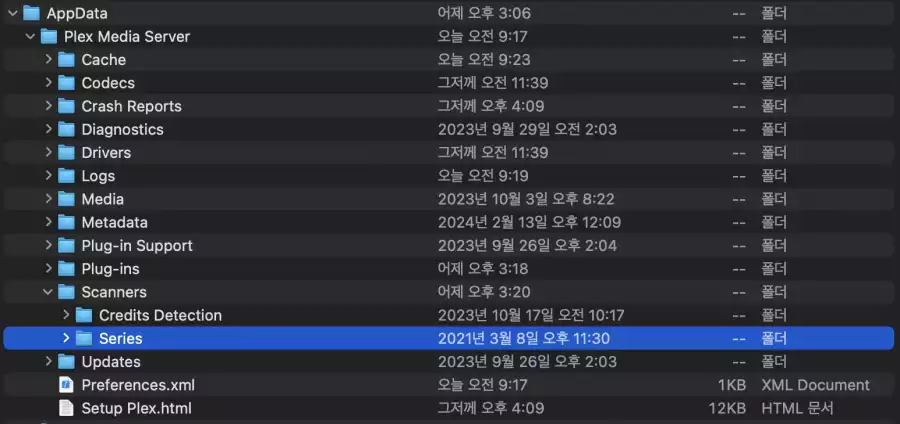
최종적으로 위 스크린샷 처럼 Series 폴더가 위치되면 된다.
2-2. 에이전트 설치
스캐너 설치가 끝났다면 아래 링크로 이동한 후 해당 페이지에서 위와같이 Download 링크를 찾아 압축파일을 다운로드 받는다.
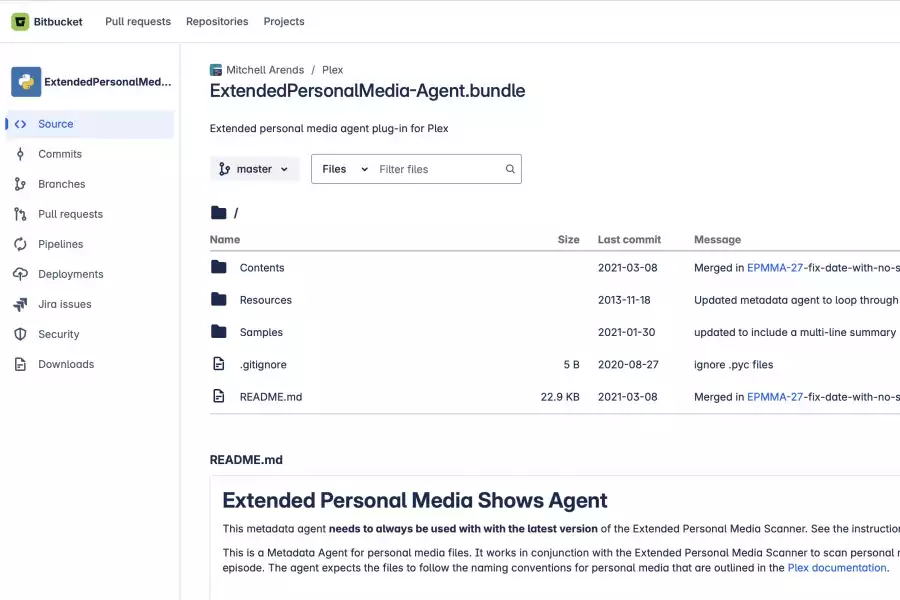
그리고 여기서는 위와는 다르게 좀 다른작업을 해주어야한다.
일단 다운받은 파일의 압축을 먼저 풀어주자.
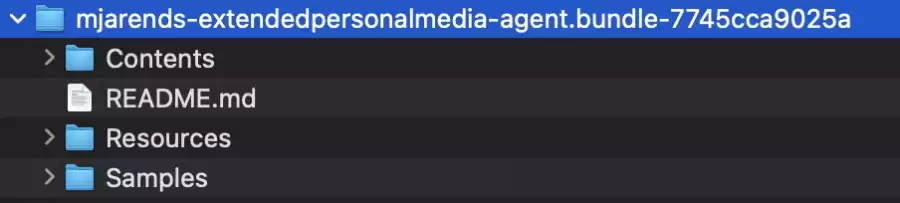
그러면 위와같은 폴더가 보이게되는데, 여기서 폴더명을 아래와 같이 바꿔준다.
ExtendedPersonalMedia-Agent.bundleCopy폴더를 번들 파일로 바꾸는 과정이라고 보면된다.
해당 작업이 끝나면 폴더였던 구조가 아래처럼 하나의 번들파일로 바뀌게 된다.
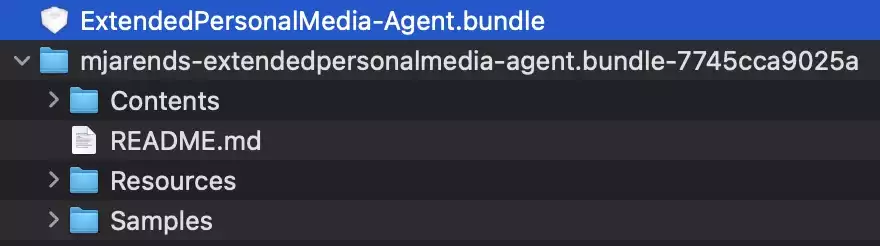 예시입니다. 실제로는 저 폴더가 위의 번들 파일 하나로 바뀌게됩니다.
그리고 이 번들파일을 아까위에 했던것처럼 플렉스 내부 폴더에 위치시키면된다.
위치는
AppData \ Plex Media Server \ Plug-ins 폴더 내부에 넣어주면된다.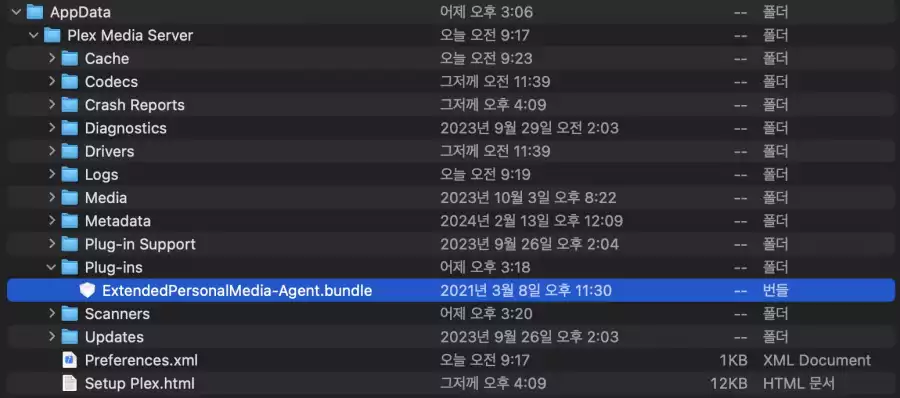
이렇게하면 스캐너와 에이전트의 설치가 완료된다.
현재 실행중인 플렉스 앱이나 웹이있다면 껐다가 다시 켜보도록하자.
2-3. 라이브러리 설정
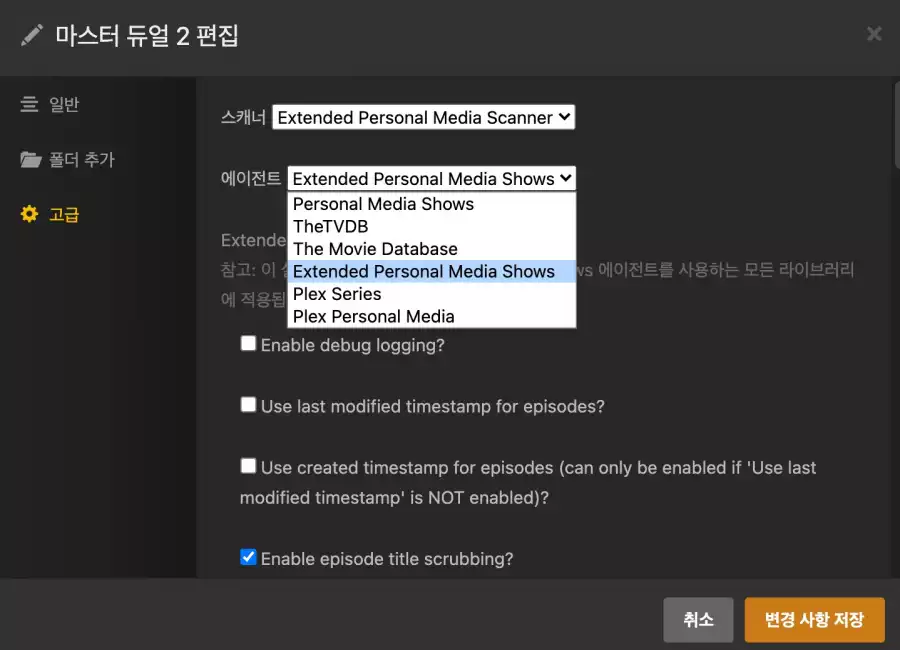 TV 프로그램의 고급 설정에 가서 스캐너와 에이전트를 보면 설치한 내역이 뜬다
정상적으로 설치가 되었다면 스캐너와 에이전트에 "Extended Personal Media"로 시작하는 항목이 추가되었을 것이다.
이 둘은 항상 붙어다니는 페어라고 생각하고 설정을 해주자.
이러면 끝이다.
나머지는 에이전트의 형식에 맞게 파일명이나 폴더구조를 바꿔주면된다.
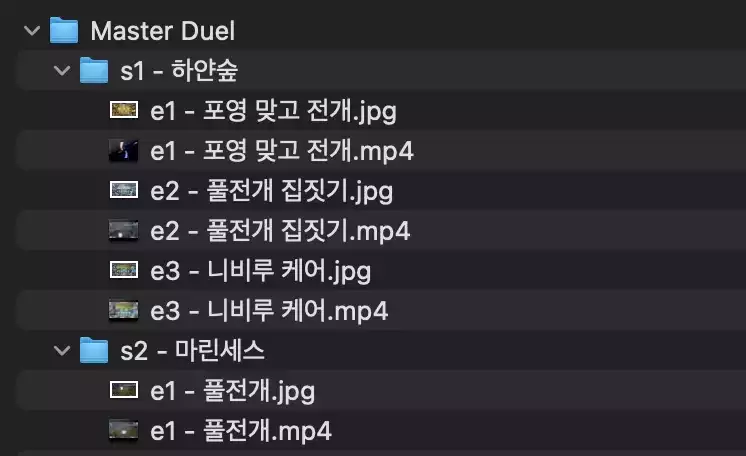
날짜기반으로 정리할수도있지만 나는 일단 시즌-에피소드 방식이 훨씬 편하다보니까 위에처럼 정리해보았다.
이렇게 정리하면 아래처럼,
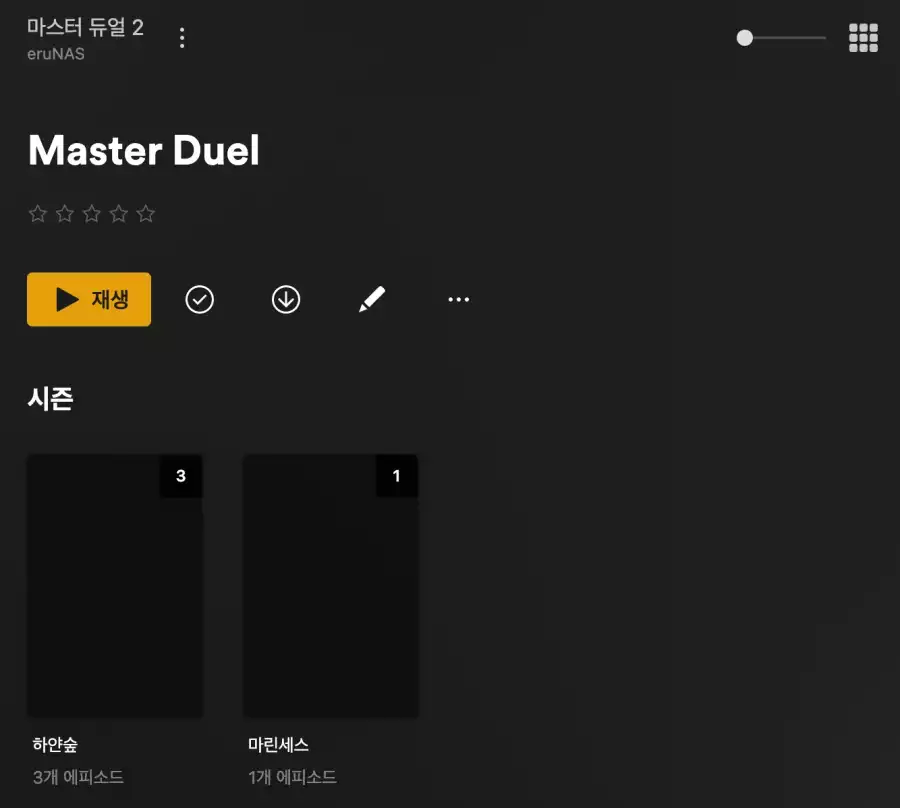
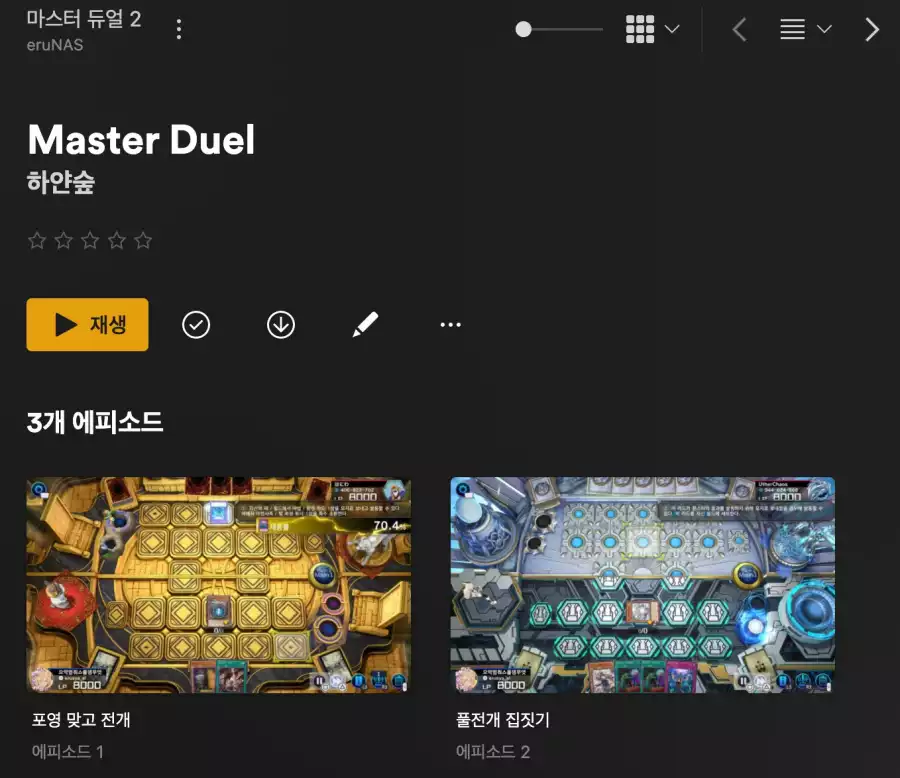
시즌명과 더불어 에피소드명(영상제목)도 라이브러리에 정상적으로 뜨는것을 볼 수 있다.
원래 라이브러리 관리기법처럼 s01e01 이런식으로 파일에 나열할 필요도없고 그냥 직관적으로 s1, e1 이렇게 쓰기만하고 영상제목만 옆에 대쉬(-)로 구분해서 넣어주면 이렇게 쉽게 개인영상을 관리할 수 있는 것이다!
250709 추가
이 커스텀 스캐너와 에이전트를 등록한 이후부터 원래 스캐너로 새 라이브러리 등록이 안되는 문제가 발생했다.
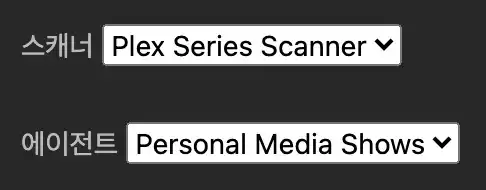
아마도 플렉스가 수도없이 업데이트하면서 저 커스텀 스캐너와 호환이 안되는 문제가 발생한게 아닌가싶다.
저 커스텀 스캐너는 20년도가 가장마지막 업데이트고 플렉스는 25년도인 지금도 한달에 한두번은 업데이트하고있으니까말이다...
해결방법은 따로없고 해당 스캐너를 지운 후 등록한후 다시 등록하면 되긴하는데, 정상적인 사용방식은 아니니... 정식적인 다른방법을 강구해봐야하지않을까 싶다.